Somera // HOW TO USE
使い方ガイド
各機能の操作手順をスクリーンショット付きで解説します。まずはデモモードでお試しください。
GETTING STARTED
はじめ方
デモモードで試す
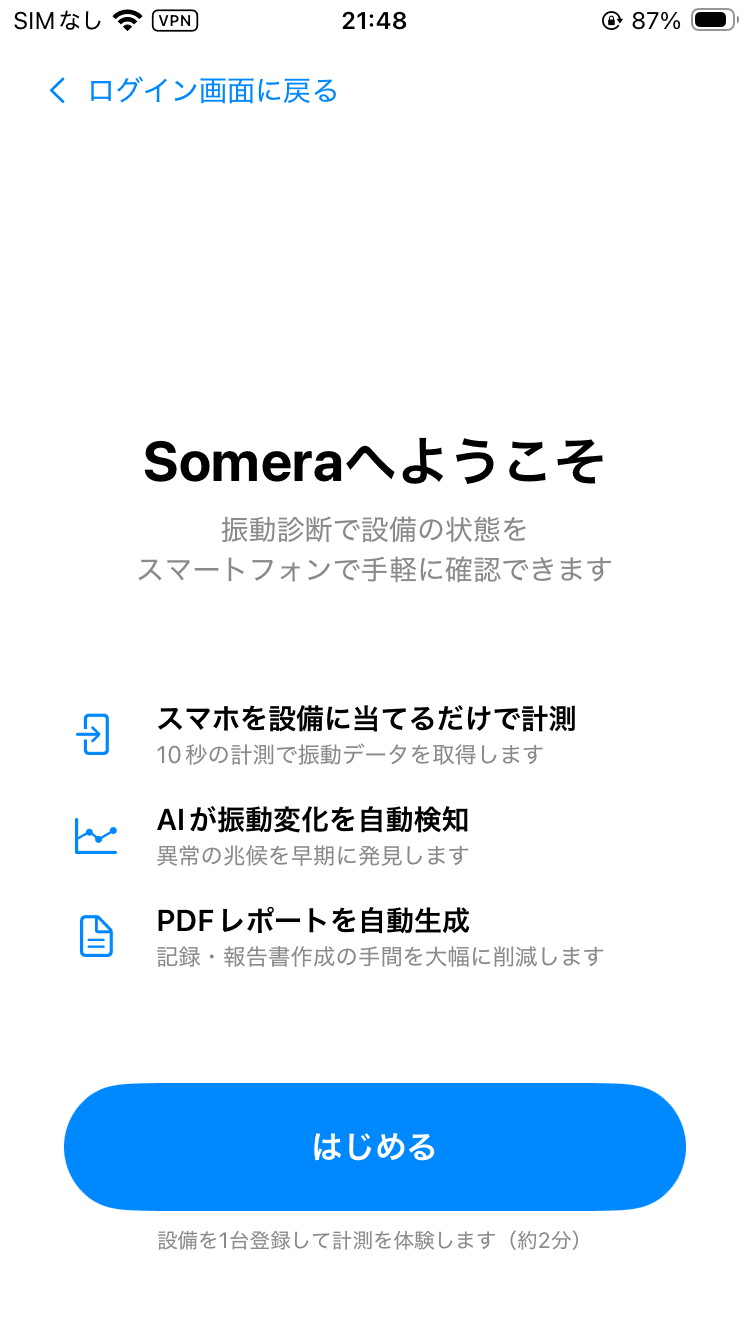
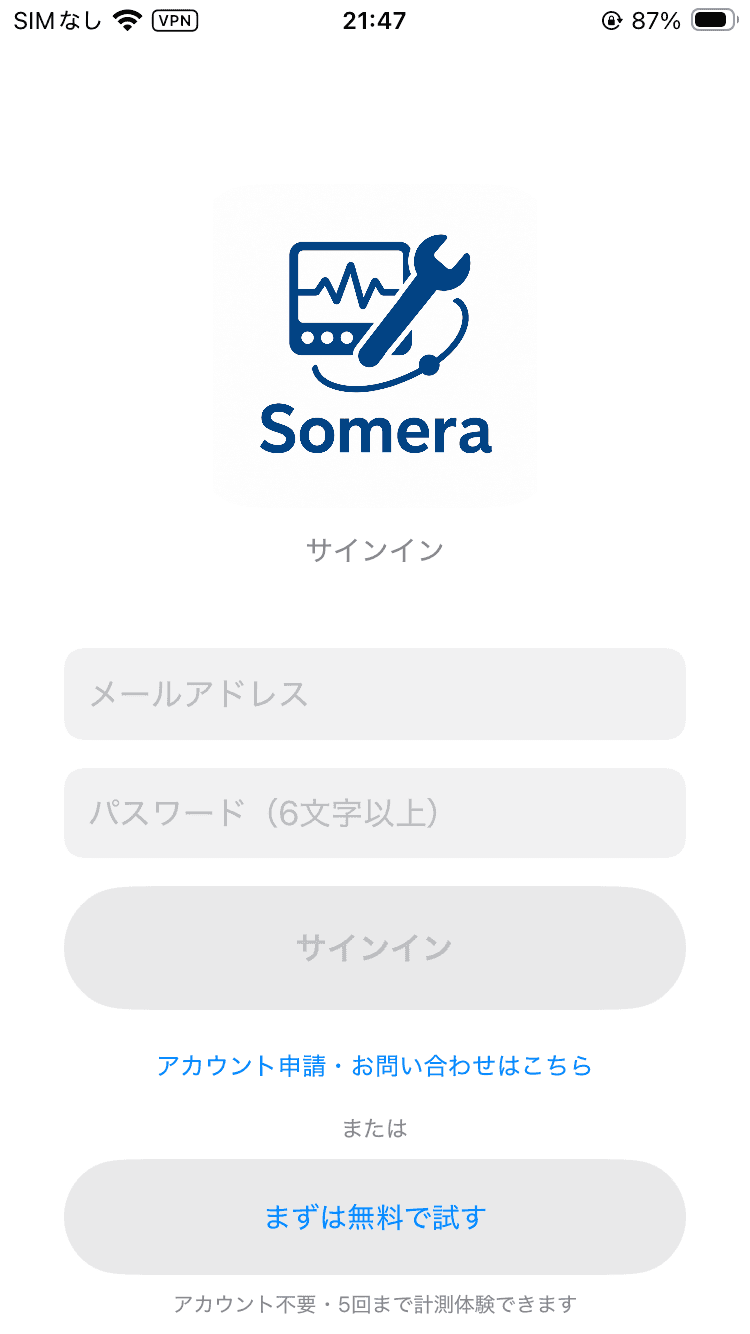
ログイン画面の「まずは無料で試す」をタップするとデモモードが開始されます。アカウント不要で設備登録・振動計測・巡回点検を一通り体験できます(計測5回まで)。
アカウントを申請する
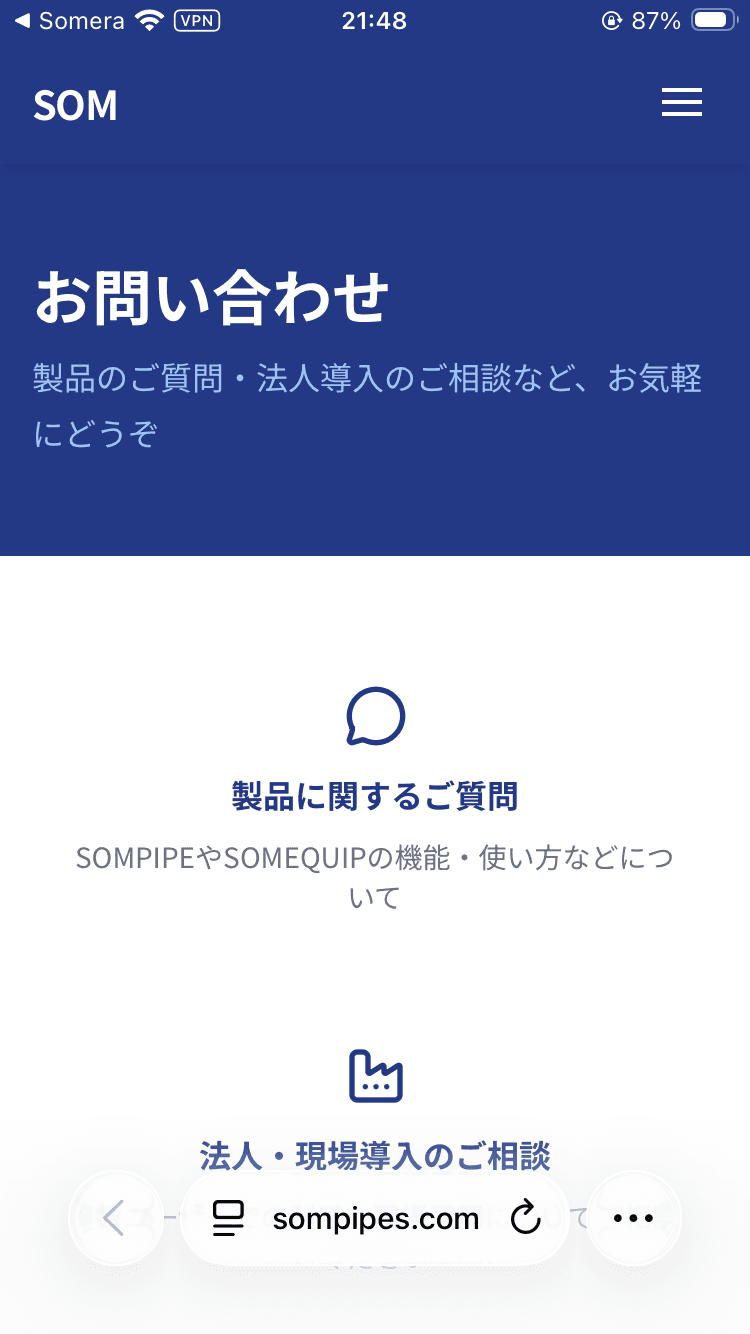
ログイン画面の「アカウント申請・お問い合わせはこちら」をタップするとお問い合わせページが開きます。SomeraはB2B向けのためアカウントは個別発行です。申請後にメールでお知らせします。
サインインする
発行されたメールアドレスとパスワードを入力してサインインします。サインイン後はホーム画面(ダッシュボード)が表示されます。
EQUIPMENT REGISTRY
設備を登録する(設備台帳)
設備を新規追加する
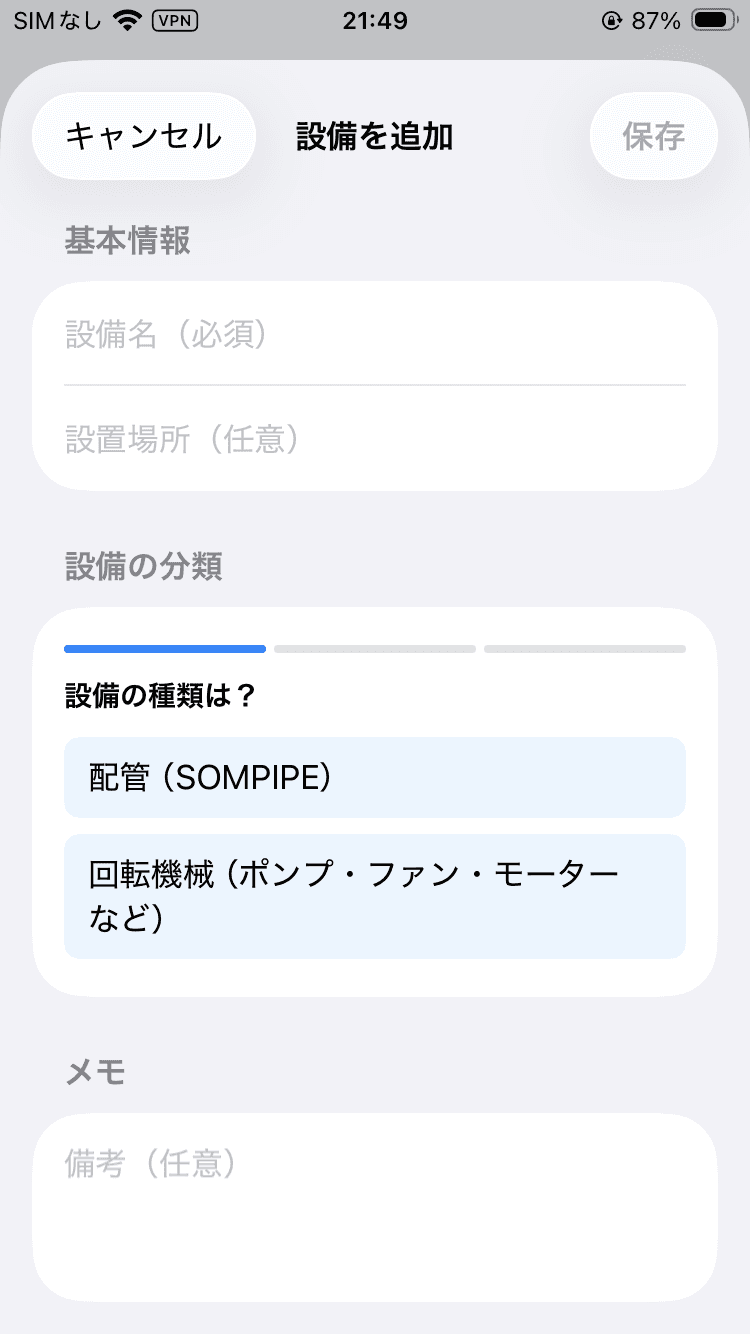
「設備」タブ右上の「+」をタップして設備追加フォームを開きます。設備名(必須)・設置場所(任意)・種別(配管 or 回転機械)を入力します。後から編集できるので、まず設備名と種別だけでも始められます。
設備一覧で管理する
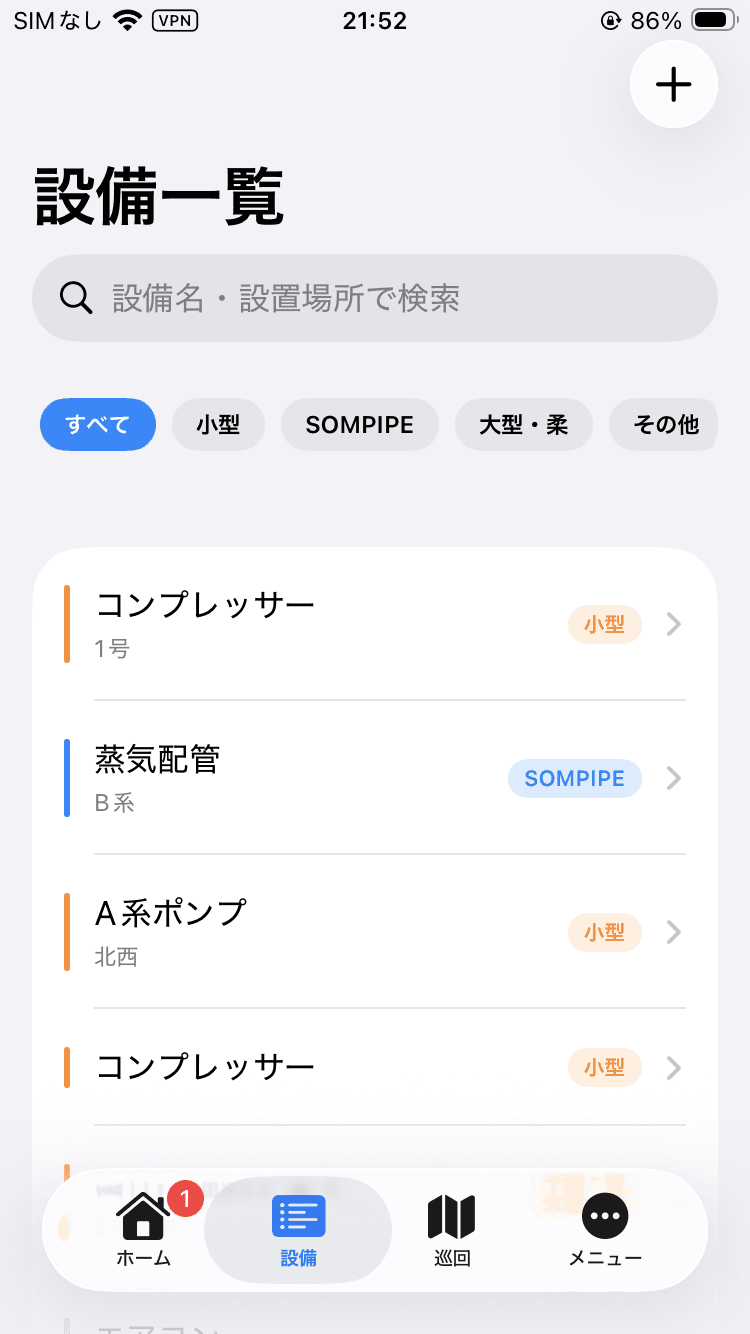
登録した設備は設備一覧に表示されます。種別(小型・SOMPIPE・大型など)でフィルタリングできます。設備名をタップすると計測履歴・点検履歴・異常記録を確認できます。
設備カルテに履歴が蓄積される
計測・点検・異常記録のたびに設備ごとの履歴が自動蓄積されます。担当者が変わっても同じ画面で過去のデータを参照できます。
VIBRATION MEASUREMENT
振動を計測する
設備を選んで計測ポイントを選択する
設備一覧から計測したい設備をタップし、計測ポイント(測定箇所)を選択します。設備種別に合わせてSwRI基準(配管)またはISO 20816シリーズ(機器)が自動で適用されます。
スマートフォンを固定して計測開始
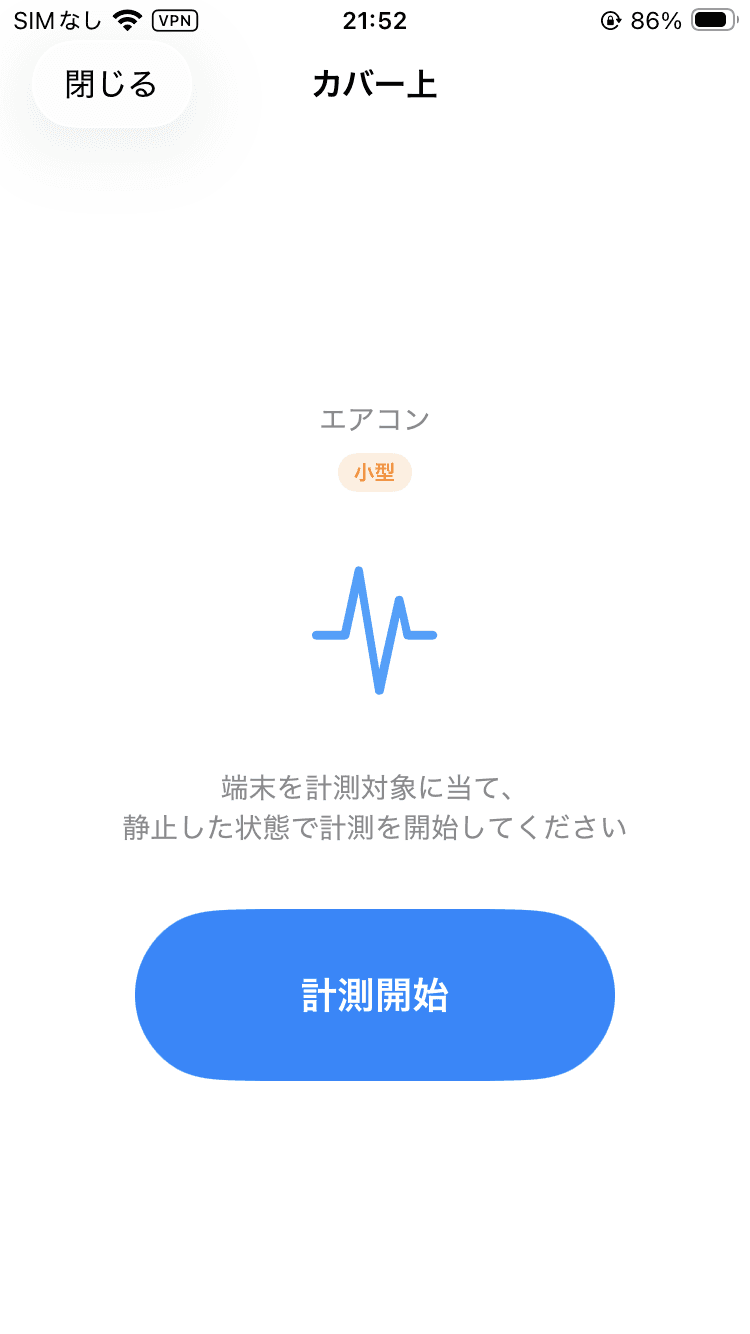
計測画面が開いたら、スマートフォンを設備に密着させて「計測開始」をタップします。計測中は動かさず静止してください。
結果が設備カルテに自動記録される
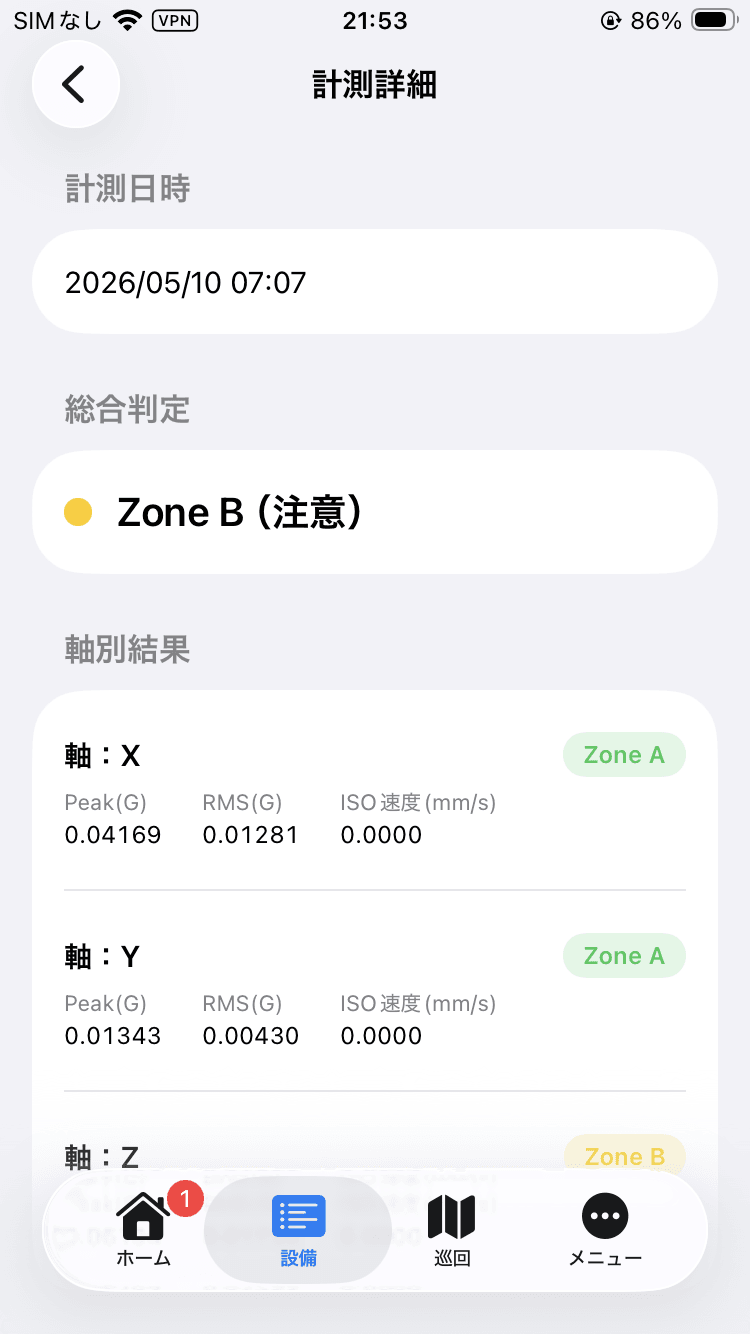
計測完了後、総合判定(Zone A〜D)と軸別の計測値(ピーク値・RMS・ISO速度)が表示されます。この結果は自動的に設備カルテの計測履歴として蓄積されます。転記は不要です。
PATROL INSPECTION
巡回点検チェックリストを使う
巡回グループを選んで開始する
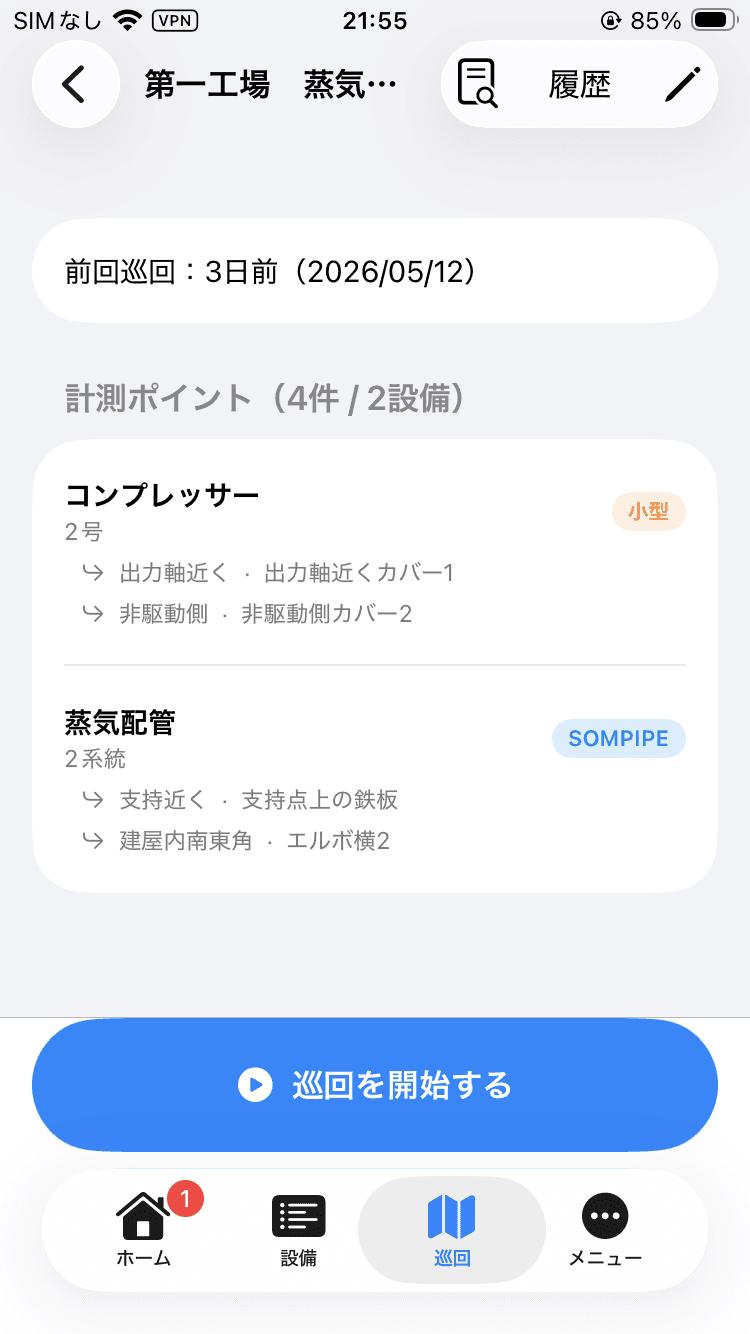
「巡回」タブからグループを選択します。グループ詳細では前回の巡回日・計測ポイント数・担当設備を確認できます。「巡回を開始する」をタップして点検を開始してください。
各項目をチェックする
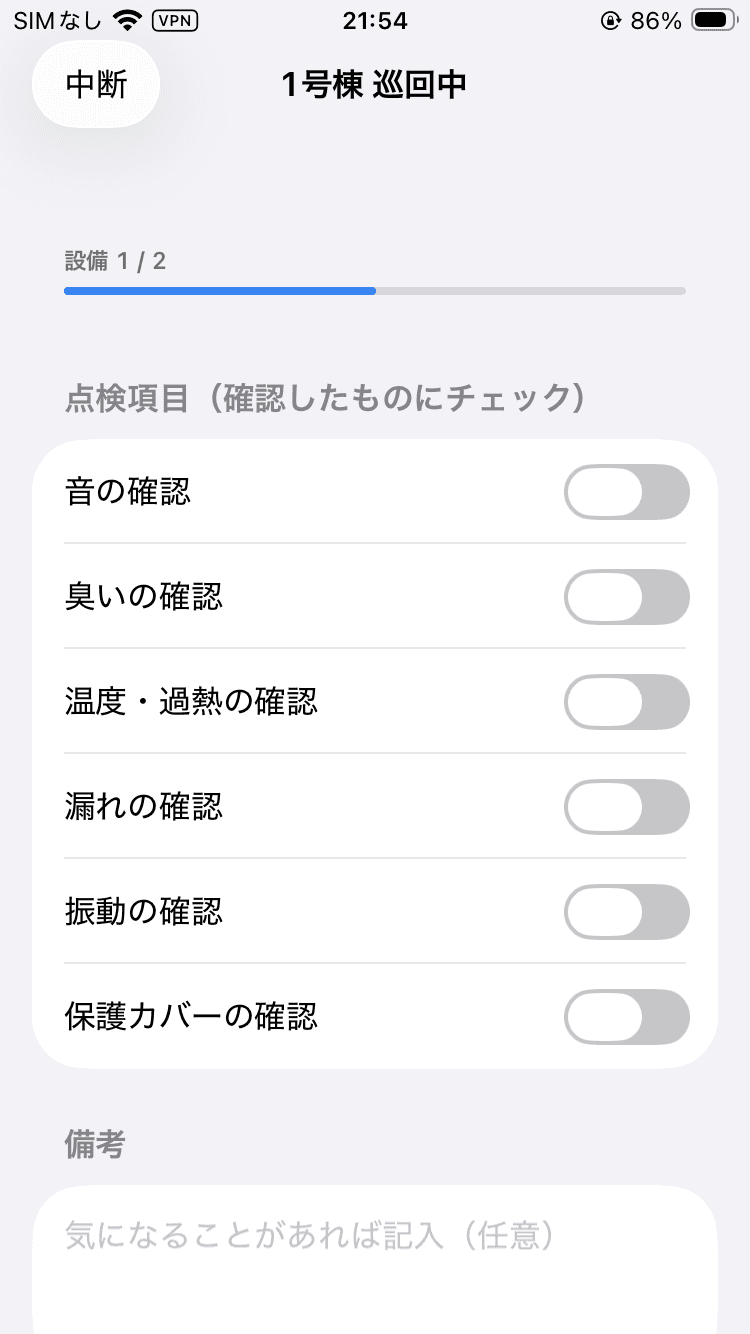
点検項目(音・臭い・温度・漏れ・振動・保護カバーなど)をひとつずつ確認してトグルをオンにします。気になることがあれば備考欄に記録できます。
巡回完了・レポートを生成する
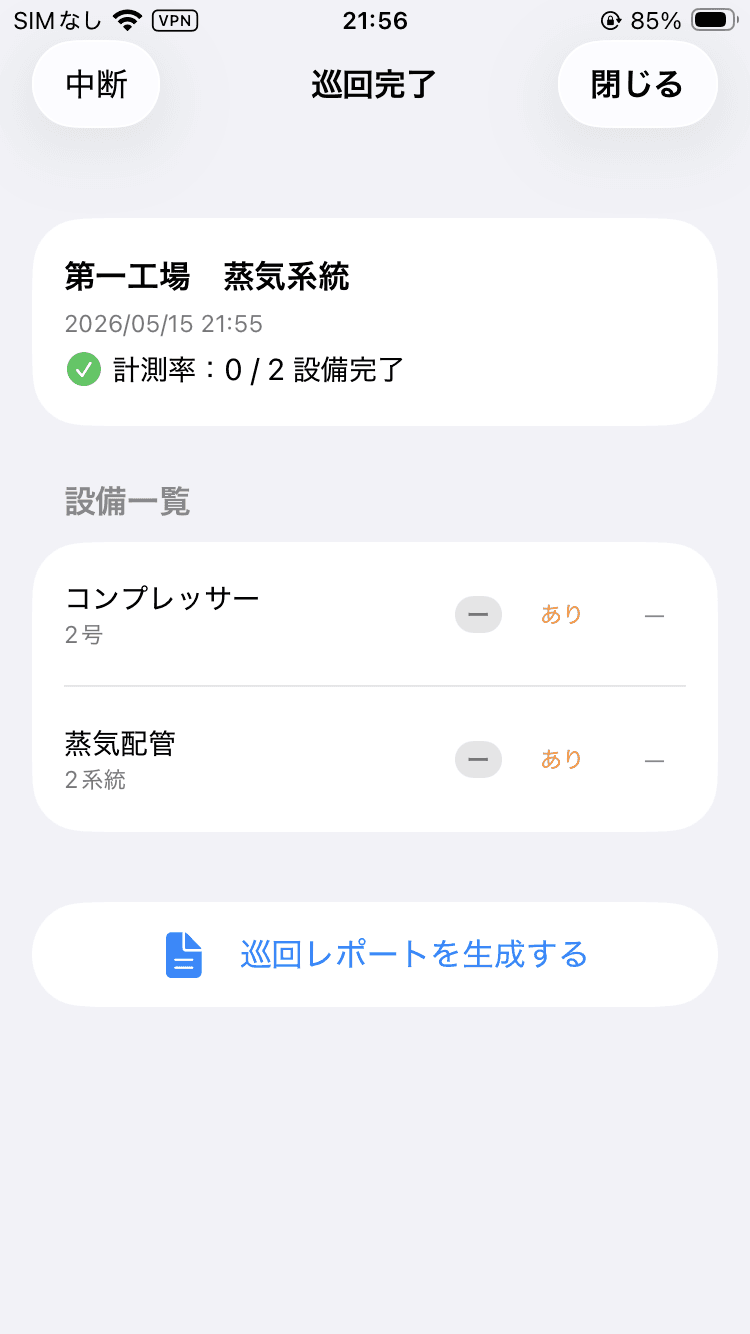
全設備のチェック完了後、巡回完了画面が表示されます。「巡回レポートを生成する」をタップすると点検結果をPDFで出力できます。完了記録は設備カルテに自動で蓄積されます。
ANOMALY RECORD
異常を記録する
異常の内容・重篤度を入力する
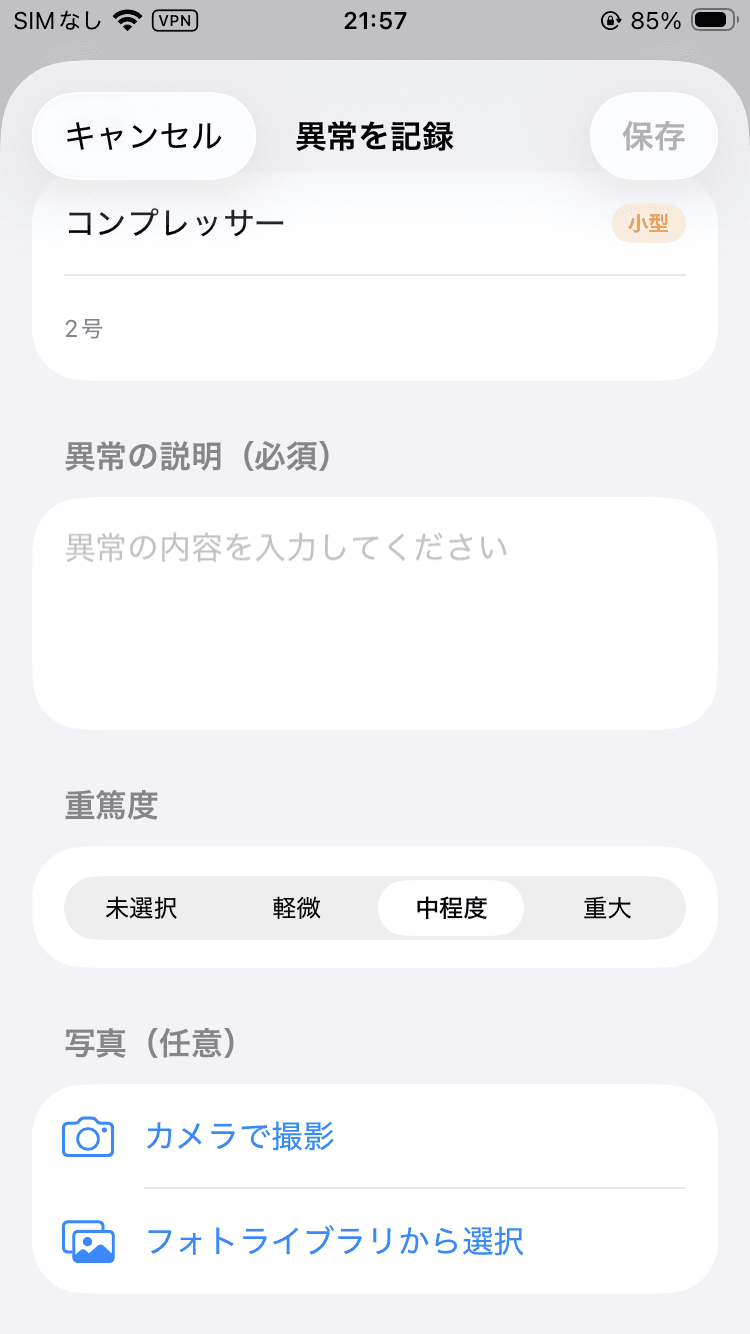
設備詳細の「異常を記録」をタップします。異常の説明・重篤度(軽微・中程度・重大)を入力し、必要に応じてカメラで写真を撮影または添付します。
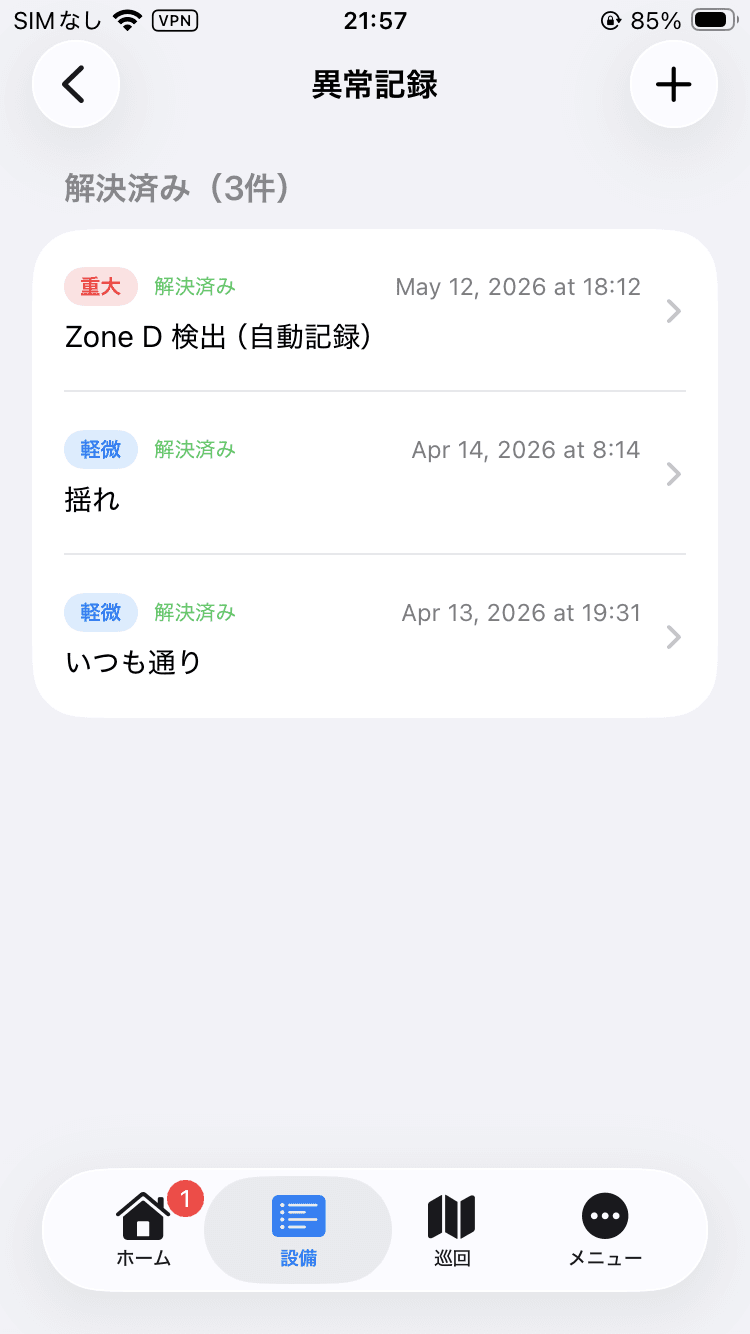
異常一覧で状況を管理する
記録した異常は設備ごとの異常一覧に蓄積されます。未処理・解決済みのステータスで管理でき、過去の異常履歴をいつでも参照できます。
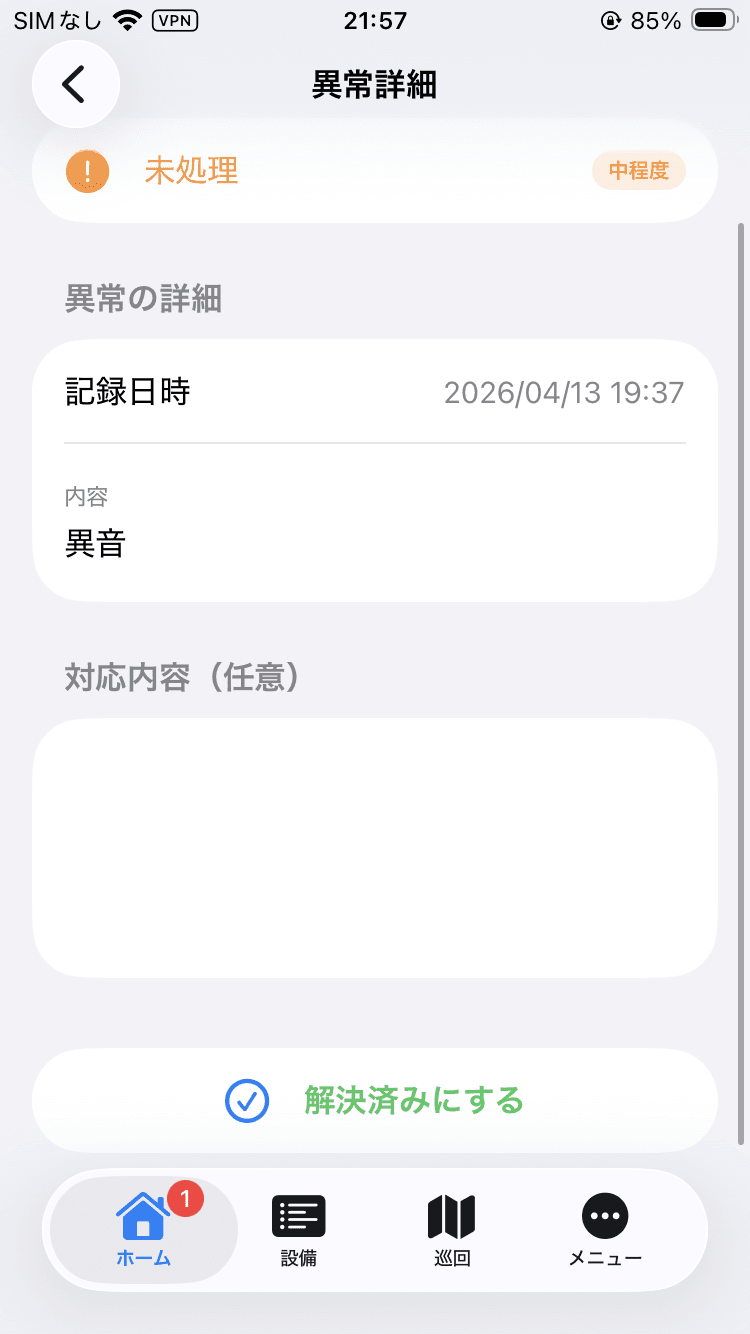
対応完了後に解決済みにする
修理・対応が完了したら異常詳細画面の「解決済みにする」をタップします。対応内容を記録しておくと、引き継ぎや振り返りに役立ちます。
DASHBOARD
ダッシュボードの見方
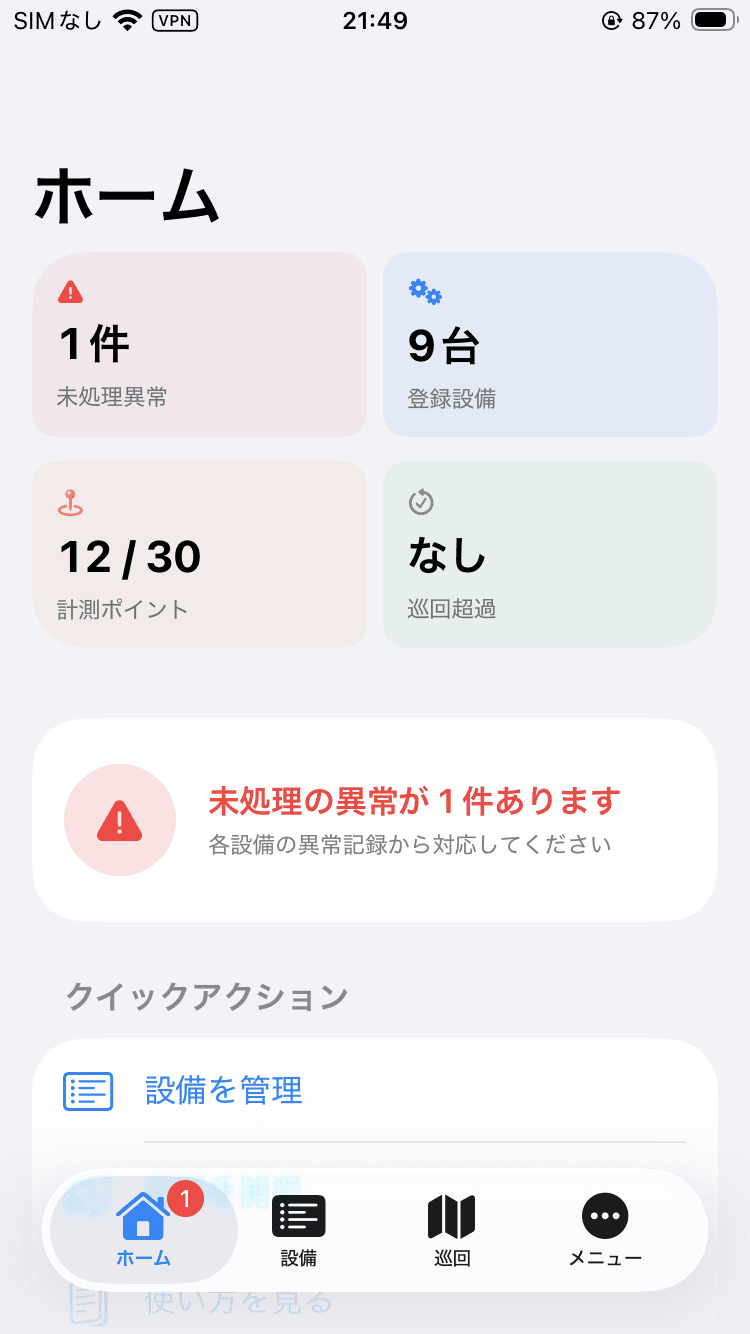
ホーム画面はサインイン直後に表示される工場全体の状況把握画面です。