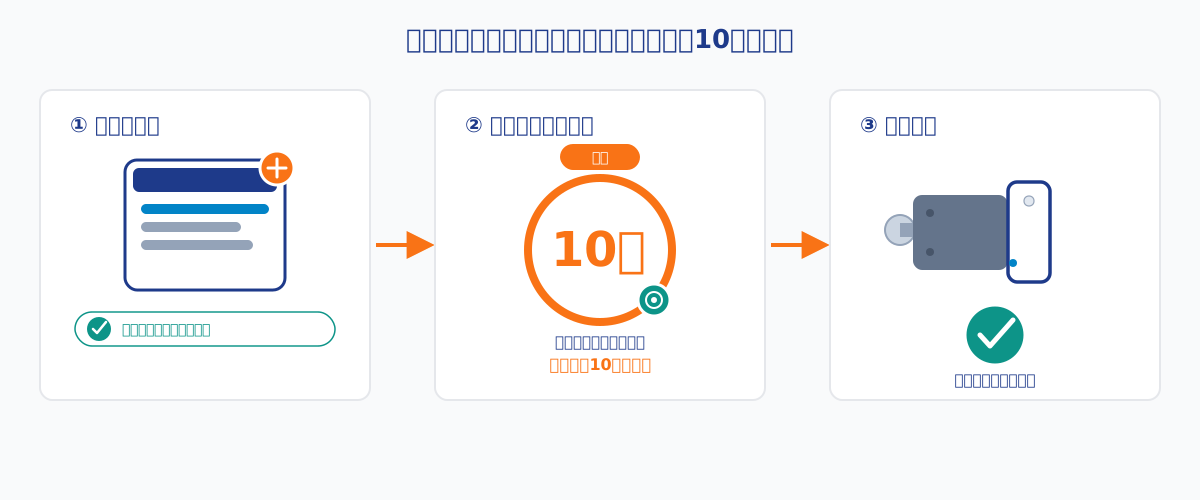
はじめての設備カルテ──最初の1台を10分で登録する
Someraを使い始めるときに最初にやること、それは「設備カルテを1枚作ること」です。カルテを登録して初回計測を実行すれば、その設備の振動管理がスタートします。この記事では、アプリを開いてから最初のカルテが完成するまでを、実際の画面に沿って解説します。
はじめに
「導入してみたいけど、最初に何をすればいいかわからない」という声をよくいただきます。
Someraは最初の設備登録さえ済めば、あとは計測を重ねるごとに記録が積み上がっていく仕組みです。逆に言えば、最初の1枚を作らないと何も始まりません。
所要時間は約10分。手元にスマートフォンとアプリがあれば、今すぐ始められます。
💡 この記事で得られること
- Someraに設備を登録するときの入力項目と選び方
- 計測ポイントの考え方
- 初回計測から結果確認までの流れ
準備するもの
| 必要なもの | 補足 |
|---|---|
| iPhone | Somera対応機種 |
| Someraアプリ | App Storeからインストール |
| アカウント | 「まずは無料で試す」なら登録不要(5回まで) |
| 登録したい設備の基本情報 | 設備名・設置場所が分かれば十分 |
設備の詳細なスペック(型番・製造年など)は後から追加できます。最初は設備名と場所だけで登録を始めましょう。
Step 1:アプリを開く
アプリを起動するとサインイン画面が表示されます。
- アカウントをお持ちの場合:メールアドレスとパスワードでサインイン
- 初めて使う場合:「まずは無料で試す」をタップ(アカウント不要、5回まで計測体験可)
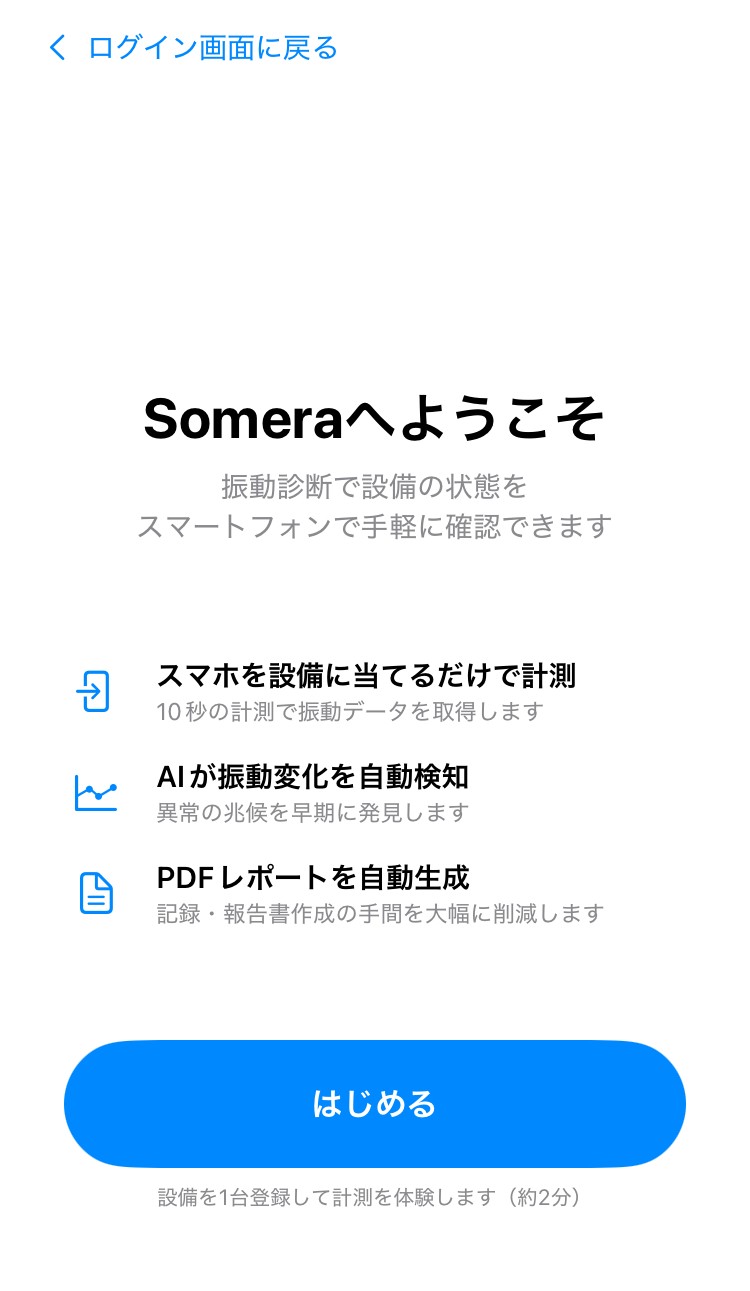
▲「まずは無料で試す」から始めた場合、オンボーディング画面が表示される。「はじめる」をタップすると設備登録に進む。
「はじめる」をタップすると、設備登録の画面に進みます。
Step 2:設備カルテを新規作成する
ホーム画面の**「設備を管理」**をタップするか、設備タブ右上の「+」から設備追加画面を開きます。
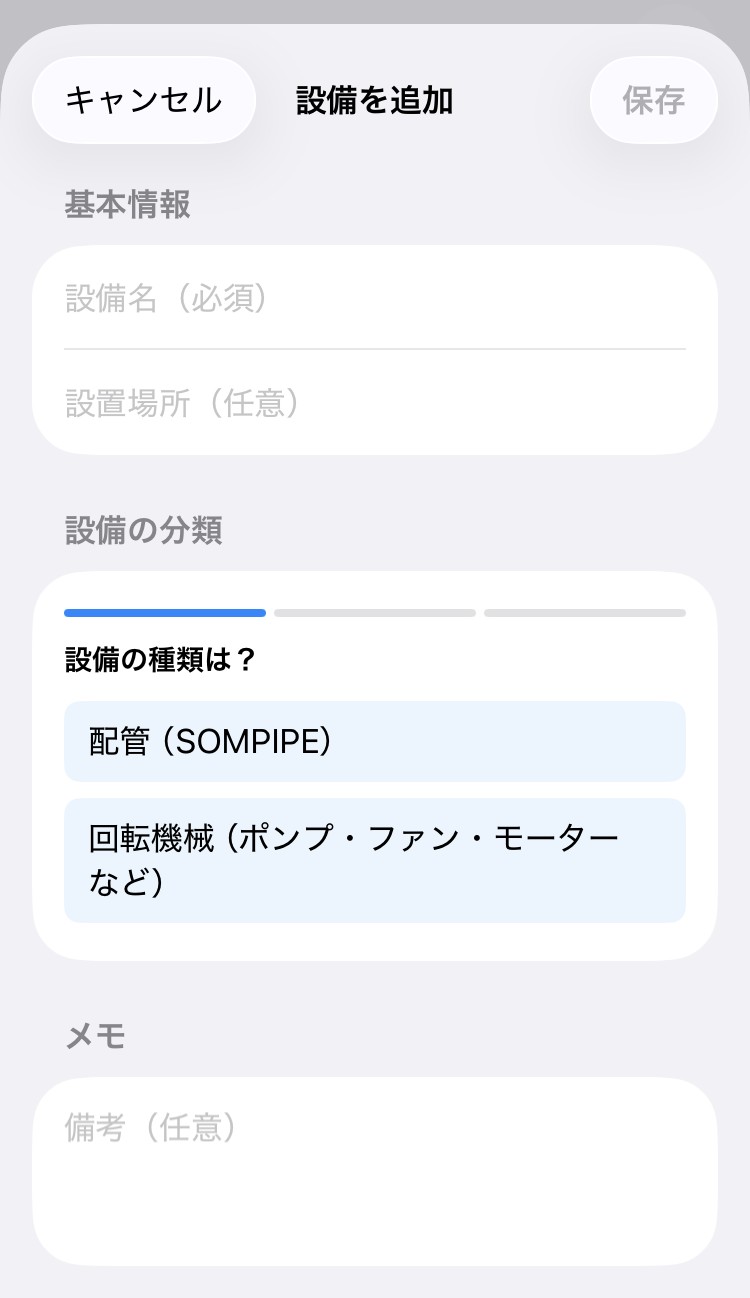
▲ 設備追加画面。必須入力は設備名のみ。設備の種類で配管か回転機械かを選ぶ。
入力項目の選び方
設備名(必須)
後で見返したときに一目で分かる名前にします。「ポンプ」だけでは複数台あるときに区別できないので、「A系ポンプ」「1号コンプレッサー」など場所や番号を含めるのがおすすめです。
設置場所(任意)
工場名・棟・エリアを入れておくと、複数の設備を管理するときに絞り込みが楽になります。例:「第一工場 蒸気系統」
設備の種類(必須)
| 選択肢 | 対象設備 | 使用する計測機能 |
|---|---|---|
| 配管(SOMPIPE) | 配管・ダクト・熱交換器の配管部など | SwRI評価基準で振動変位を評価 |
| 回転機械(ポンプ・ファン・モーターなど) | ポンプ・モーター・コンプレッサー・ファンなど | ISO 20816基準で振動速度を評価 |
配管とポンプを同じ設備として登録しようとすることがありますが、評価基準が異なるため別々のカルテとして登録してください。
メモ(任意)
型番・製造年・担当者名など、現場で参照したい情報を自由に入力できます。
入力が完了したら右上の**「保存」**をタップします。
Step 3:計測ポイントを追加する
設備カルテが作成されたら、次に計測ポイントを設定します。計測ポイントとは、設備のどこにスマホを当てて計測するかを指定した場所のことです。
同じ設備でも「モーター側」「ポンプ側」「軸受部」など複数箇所を定点として登録しておくことで、毎回同じ場所を測定できるようになります。
命名のポイントは以下の通りです:
- 後から自分や他の担当者が見ても分かる名前をつける
- 「出力軸近く」「軸受カバー上」「入口フランジ近傍」など、位置が特定できる表現で
- 複数ポイントを設定する場合は番号を振る(例:「軸受部1」「軸受部2」)
計測ポイントは後から追加・変更もできるので、最初は1か所から始めても問題ありません。
Step 4:初回計測を実行する
計測ポイントを選んで計測画面を開くと、スマホをどこに当てるかが表示されます。
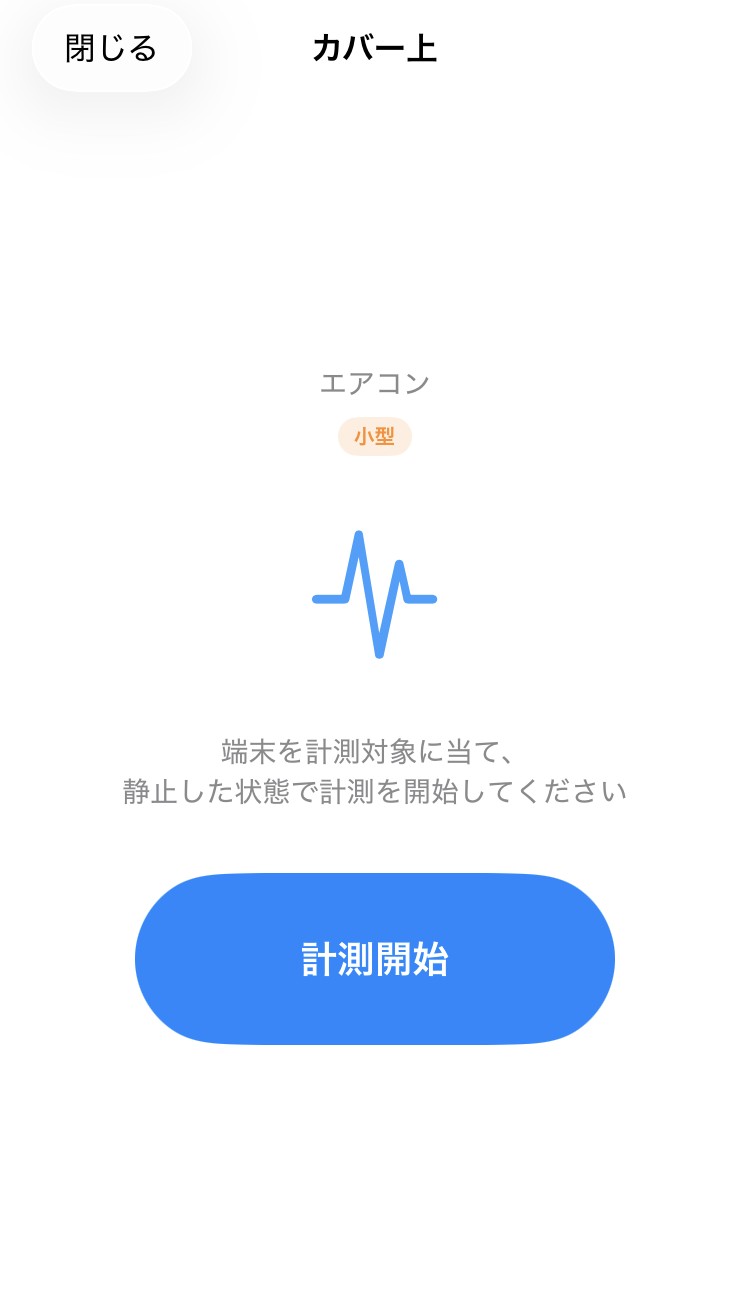
▲ 計測画面。設備名とポイント名が表示される。スマホを設備に当ててから「計測開始」をタップ。
計測の手順:
- スマホの背面(センサー側)を設備の金属面に当てる
- 手をできるだけ動かさない状態で「計測開始」をタップ
- 10秒間そのまま静止して待つ
- 完了後、自動的に結果画面へ移動する
📌 精度を上げる1つのコツ:「計測開始」をタップした後は絶対に触れないこと。タップした直後に手を設備の架台などに固定すると、手ブレの影響をさらに減らせます。
Step 5:計測結果を確認する
計測が完了すると、Zone判定が表示されます。
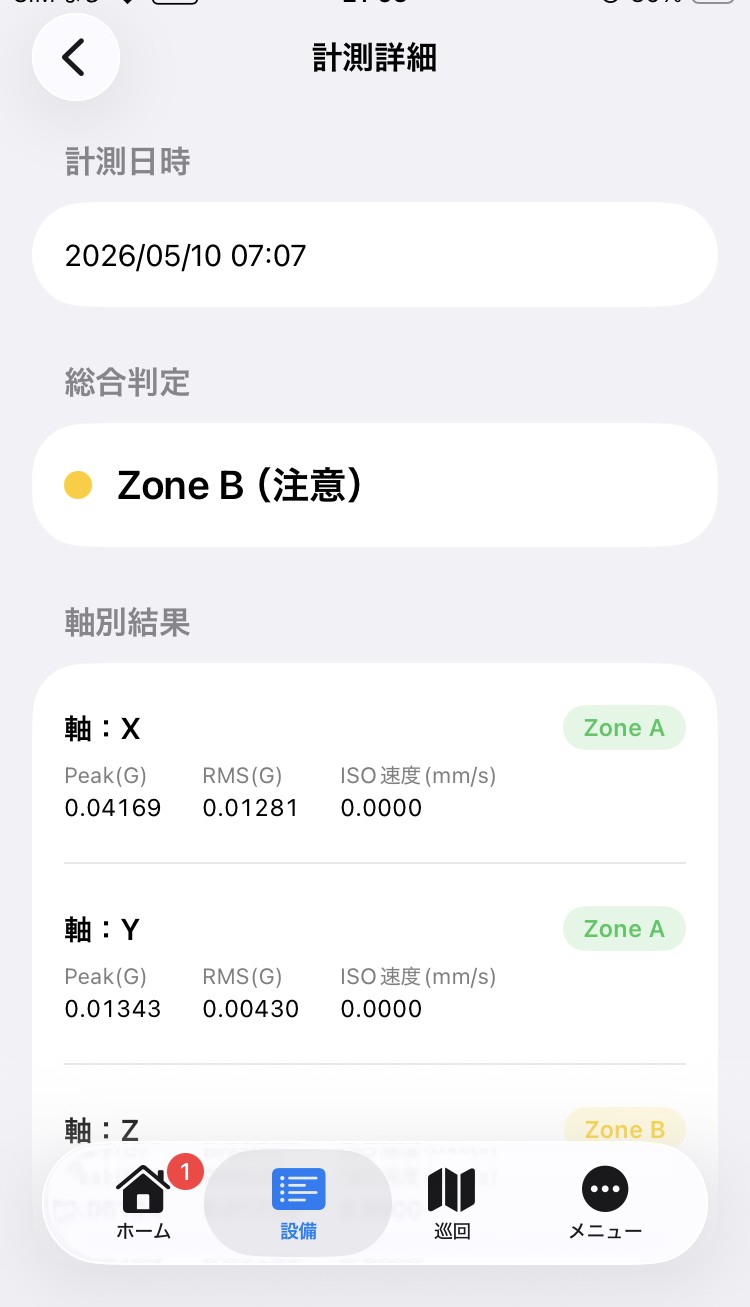
▲ 計測詳細画面。今回はZone B(注意)。X軸・Y軸はZone A、Z軸がZone Bと判定されている。
Zone判定の読み方(Someraの場合):
| Zone | 色 | 意味 |
|---|---|---|
| Zone A | 緑 | 良好。継続運転で問題なし |
| Zone B | 黄 | 注意。監視を続けて変化を追う |
| Zone C | 橙 | 警告。早期に原因調査を検討 |
| Zone D | 赤 | 危険。対応が必要 |
初回計測では「これが正常値なのか、そうでないのか」がまだ分かりません。初回はベースラインとして記録することが目的です。2回目、3回目の計測と比較するうちに、その設備の「いつものレベル」が見えてきます。
カルテが完成したら
設備カルテ1枚と初回計測データが揃いました。Someraはここから徐々に力を発揮します。
- 振動変化指数グラフ:計測を重ねるとAIが変化の傾向を自動検出する
- 異常記録:気になることがあればメモ・写真付きで残せる
- 巡回機能:複数設備をまとめて点検ルートとして設定できる(→ somera8で解説)
まずは身近な設備を1台だけ登録して、今週中に2回測ってみてください。1回目と2回目のZone判定と数値を見比べるだけで、「傾向管理」のスタートになります。
まとめ
Someraの設備カルテは、設備名・種類・設置場所の3つを入力するだけで作れます。計測ポイントを設定して初回計測を実行すれば、その設備の振動管理が始まります。
📌 この記事のポイント3つ
- カルテ作成で必須なのは「設備名」と「設備の種類(配管 or 回転機械)」の2つだけ
- 計測ポイントは「後から見て場所が分かる名前」で設定する
- 初回計測はベースライン取得が目的——Zone判定よりも「記録が残った」ことが重要
💡 明日から現場でできること
- 気になっている設備を1台選んで、Someraにカルテを登録する
- 計測ポイントを1か所決めて初回計測を実行する
- 1週間後に同じ場所を再計測して、Zoneと数値を比較する
関連記事
▶ 設備カルテという発想の背景: 「設備カルテ」という発想──なぜ保全記録はバラバラになるのか
▶ 振動測定の基礎知識: 振動測定の基本:何を、どこで、どう測るか
▶ ISO 20816ゾーン判定を理解する: ISO 20816とは?──回転機械の振動診断に使う国際規格の全体像