計測を続けると見えてくるもの──振動変化指数・巡回・異常記録の使い方
設備カルテを1枚作って初回計測が終わった。でも、Someraの本当の価値はここからです。計測を重ねるごとに「この設備のいつもの振動レベル」が分かってきて、変化に気づける感度が上がっていきます。この記事では、継続計測・巡回機能・異常記録という3つの使い方を解説します。
はじめに
「1回測って終わり」——それでは設備管理は変わりません。
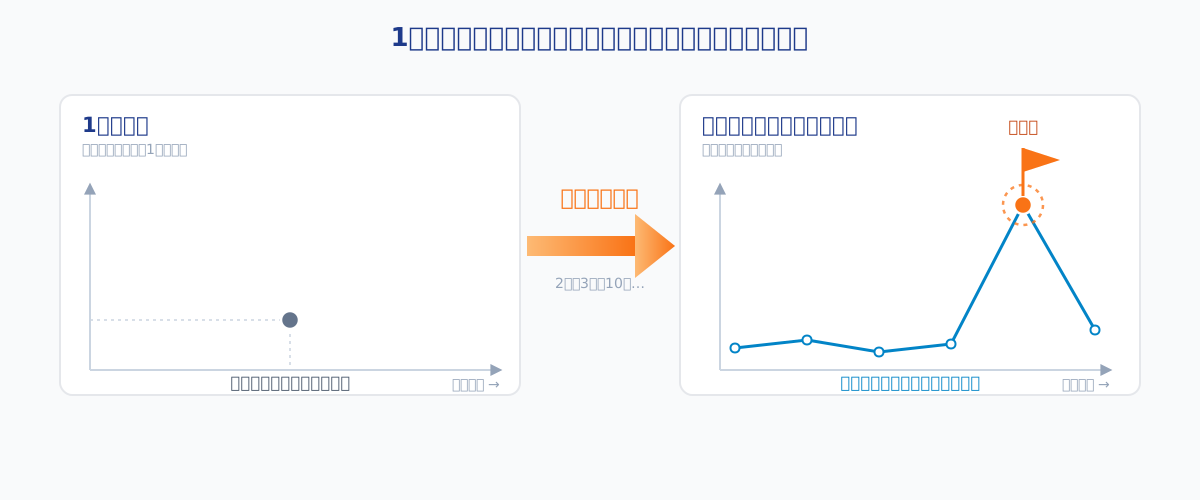
Someraに設備カルテを登録した目的は、変化を記録し続けることです。1回の計測値は点でしかありませんが、2回・3回・10回と積み重なると、傾向(トレンド)として見えてきます。
この記事では、日常の保全業務をSomeraに乗せていくための3つの機能を紹介します。
💡 この記事で得られること
- 振動変化指数グラフの読み方と、何が「要確認」サインなのか
- 巡回機能を使って複数設備を効率よく定期計測する方法
- 異常記録で「気になること」を残す習慣の作り方
1. 振動変化指数グラフ:AIが変化を教えてくれる
設備カルテを開くと、最新の計測結果の下に「振動変化指数」グラフが表示されます。
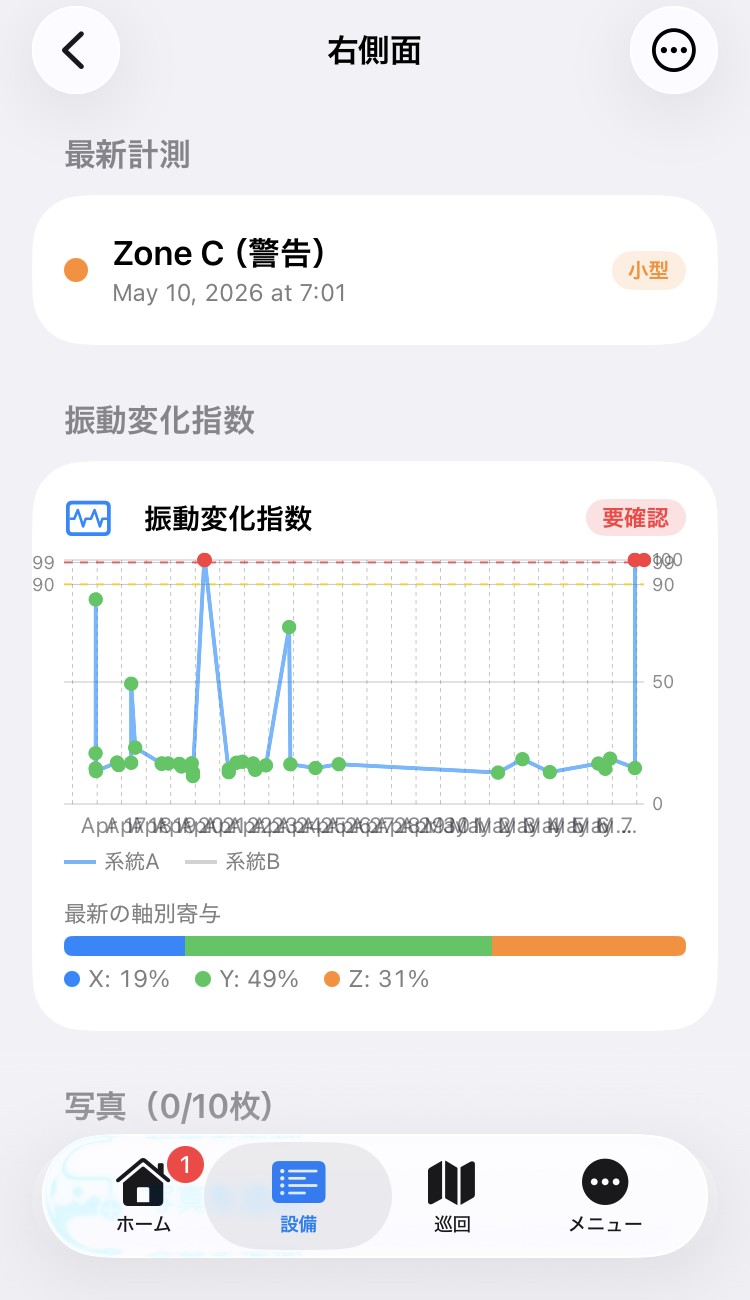
▲ 振動変化指数グラフ。縦軸が変化の大きさを示し、赤い「要確認」フラグが立っているときは異常の兆候を検出している状態。
グラフの見方
横軸:過去の計測日時(時系列)
縦軸:振動の変化量(0〜100のスコア)
通常はグラフが低い位置で安定しています。変化が大きい計測があると、その点が上方向に跳ね上がります。
「要確認」フラグが立ったとき
Someraは計測データをAIが分析し、過去の傾向から外れた変化を検出すると「要確認」と表示します。
このフラグ自体が「すぐに壊れる」を意味するわけではありませんが、「普通じゃない変化があった」というサインです。タップして詳細を確認し、現場で設備を目視・触診してみることを推奨します。
軸別寄与
グラフ下部に表示されるX・Y・Z軸の寄与率も参考になります。特定の軸だけが突出して大きい場合、その方向に問題の原因がある可能性があります。
2. 巡回機能:複数設備をルーティンで計測する
現場には設備が複数台あります。毎回どの設備を測るか考えながら回るのは非効率で、見落としも生まれやすい。巡回機能はこの問題を解決します。
巡回ルートを設定する
巡回タブから「+」をタップして巡回ルートを新規作成します。
- ルート名:「第一工場 蒸気系統」「1号棟 ポンプ群」など、エリア単位で設定する
- 対象設備と計測ポイント:カルテ登録済みの設備を選んで、測定ポイントを紐付ける
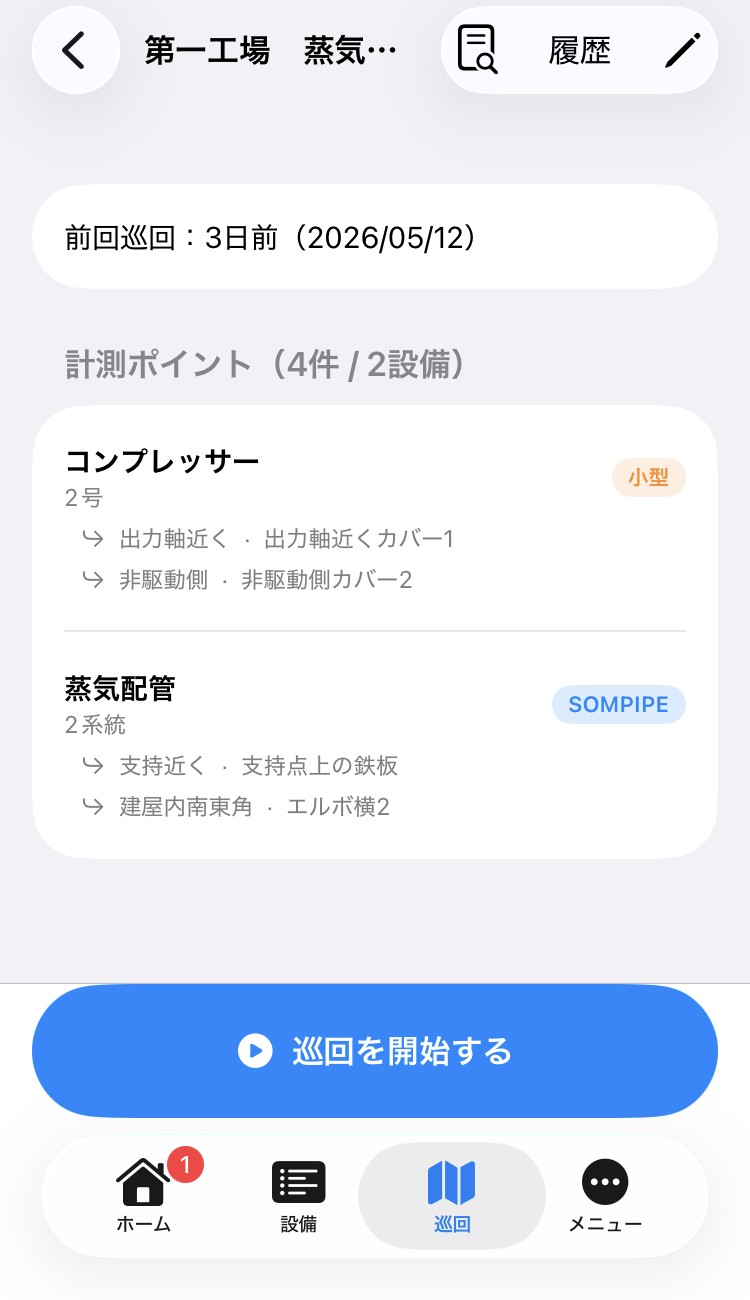
▲ 巡回詳細画面。前回巡回からの経過日数が表示され、どのポイントを測るかが一目で分かる。
設定が完了したら、次回からは「巡回を開始する」をタップするだけで計測ルートに従って順番に測定できます。前回の巡回からの経過日数も表示されるので、「最後にいつ測ったか」を確認する手間が省けます。
点検チェックリストも同時に記録
巡回中は振動計測だけでなく、五感での点検項目もチェックできます。
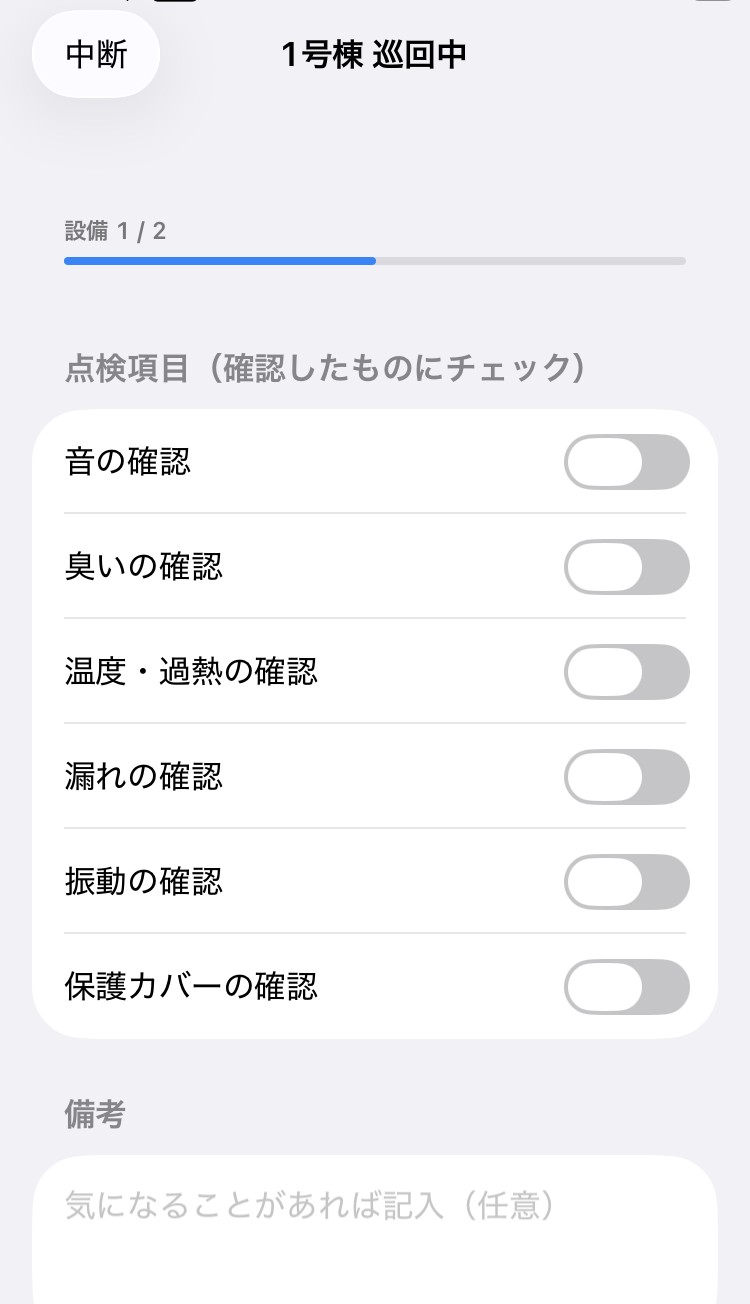
▲ 巡回中の点検チェック画面。音・臭い・温度・漏れ・振動・保護カバーの6項目を確認しながら巡回できる。
振動計測(数値)と五感チェック(定性)が同じ画面でできるため、記録が1か所にまとまります。「異音がしたが振動値はまだZone A」という組み合わせも残せるので、早期の異常察知に役立ちます。
3. 異常記録:「気になること」をその場で残す
計測値だけが記録ではありません。日常点検で気づいた異音・異臭・液漏れ・外観の変化——こうした定性的な気づきも、Someraに記録できます。
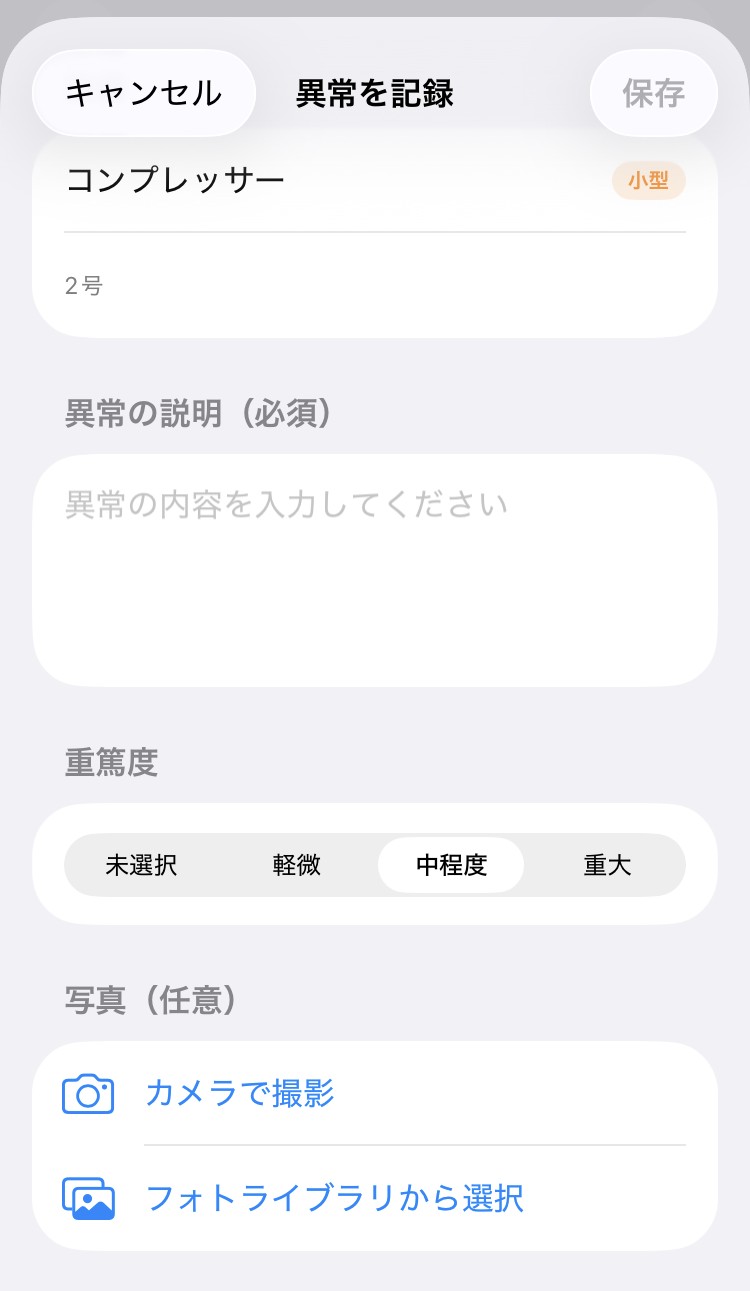
▲ 異常を記録画面。内容・重篤度・写真をセットで残せる。設備カルテと紐付いて履歴として蓄積される。
記録のタイミングと使い方
こんなときに記録します:
- 「さっきいつもと違う音がした」
- 「先週より振動が大きくなった気がする」
- ルーティン巡回以外で気になることを発見したとき
重篤度の選び方
| 重篤度 | 目安 |
|---|---|
| 軽微 | 様子見で問題なさそう。記録として残す |
| 中程度 | 次の定期点検で確認したい。上長への共有も検討 |
| 重大 | 早急に対処が必要。運転停止や緊急補修の検討 |
異常を記録した設備は、ホーム画面の「未処理異常」カウントに反映されます。対応が完了したら「解決済みにする」をタップして履歴として残します。解決済みの記録も消えずに残るため、「過去にどんな異常があったか」の履歴として参照できます。
3つの機能を組み合わせた1週間の使い方
実際の現場での活用イメージです。
月曜: 巡回タブから「第一工場 蒸気系統」を開いて巡回開始
      → 計測ポイントを順番に計測しながら五感チェック
      → 1号コンプレッサーで「やや音が気になる」→ 異常記録(軽微)を追加

水曜: 振動変化指数グラフを確認
      → 月曜の計測でグラフが跳ね上がっていないか確認

金曜: ホーム画面で「未処理異常」を確認
      → 月曜に記録した異常の対応内容を入力して「解決済み」に
最初は週1回の巡回から始めて、気になる設備は頻度を上げていく——この「計測頻度の差をつける」運用がSomeraの使い方として自然です。
まとめ
カルテを作っただけで終わらせないための3つの機能が揃っています。振動変化指数で変化の傾向を掴み、巡回機能で定期計測をルーティン化し、異常記録で気づきを残す。この3つが回り始めると、「なんとなく不安」が「根拠のある判断」に変わります。
📌 この記事のポイント3つ
- 振動変化指数グラフは「過去との比較」を自動化してくれる。「要確認」が出たら現場を見に行く起点として使う
- 巡回機能は「どの設備を、どの順番で、どのポイントを測るか」を事前に設定することで計測の抜け漏れを防ぐ
- 異常記録は計測値以外の気づきも残せる。解決済みにした記録も設備の履歴として蓄積される
💡 明日から現場でできること
- すでに登録した設備で巡回ルートを1つ作成する
- 次の点検日に巡回機能を使って計測してみる
- 気になる設備があれば異常記録を1件入力してみる
関連記事
▶ 最初の設備カルテの作り方: はじめての設備カルテ──最初の1台を10分で登録する
▶ SOMPIPEとSOMEQUIPをSomeraに組み込んだ理由: 計測から記録まで一気通貫
▶ 振動測定で傾向管理をする方法: 過去と比べて見えるもの──傾向管理と違和感の可視化